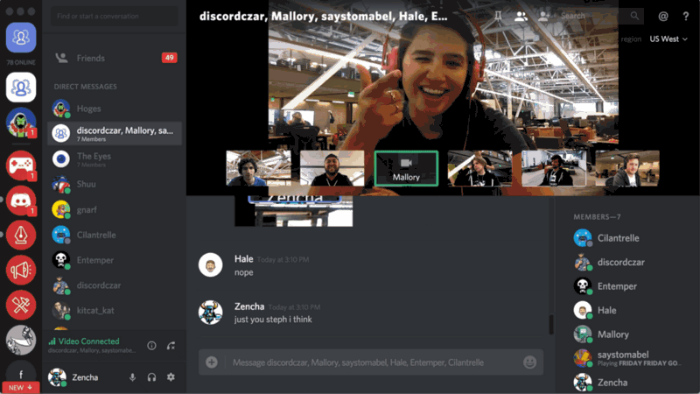
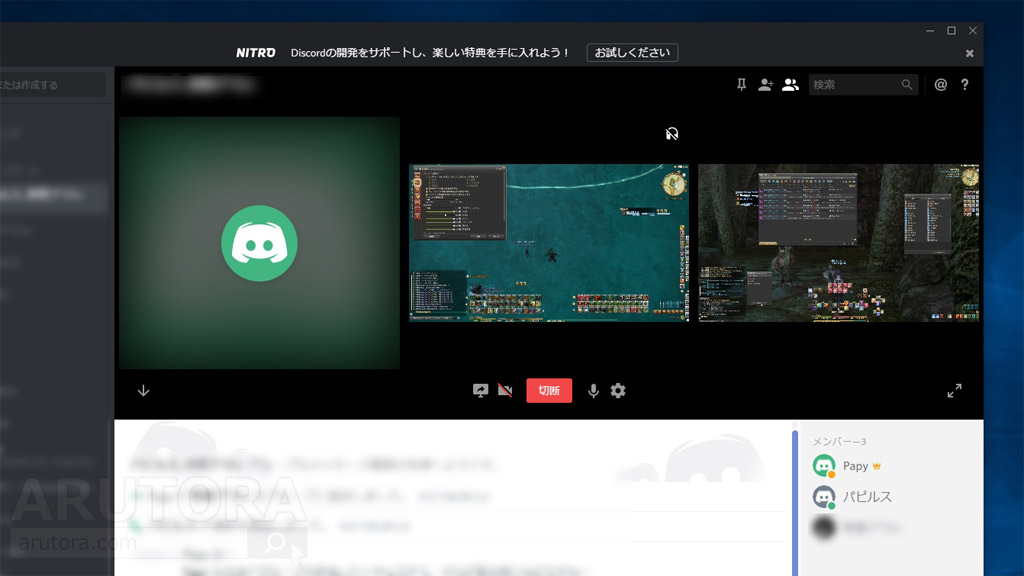
ボイスチャットツールのdiscord ビデオ通話と画面共有機能をユーザーの一部に提供開始 Maruhoi1 S Blog
ディスコードとは? 「 ディスコード 」とは ゲーマー向けボイスチャットアプリ として約1億4000万人のも利用者がいます。 また、プロのゲーマーの方もよく使われているボイスチャットアプリです。 ダウンロードは無料でビデオ通話や画面共有通話など、他のボイスチャットアプDiscord is the easiest way to communicate over voice, video, and text Chat, hang out, and stay close with your friends and communities
ディスコード 画面共有 グループ
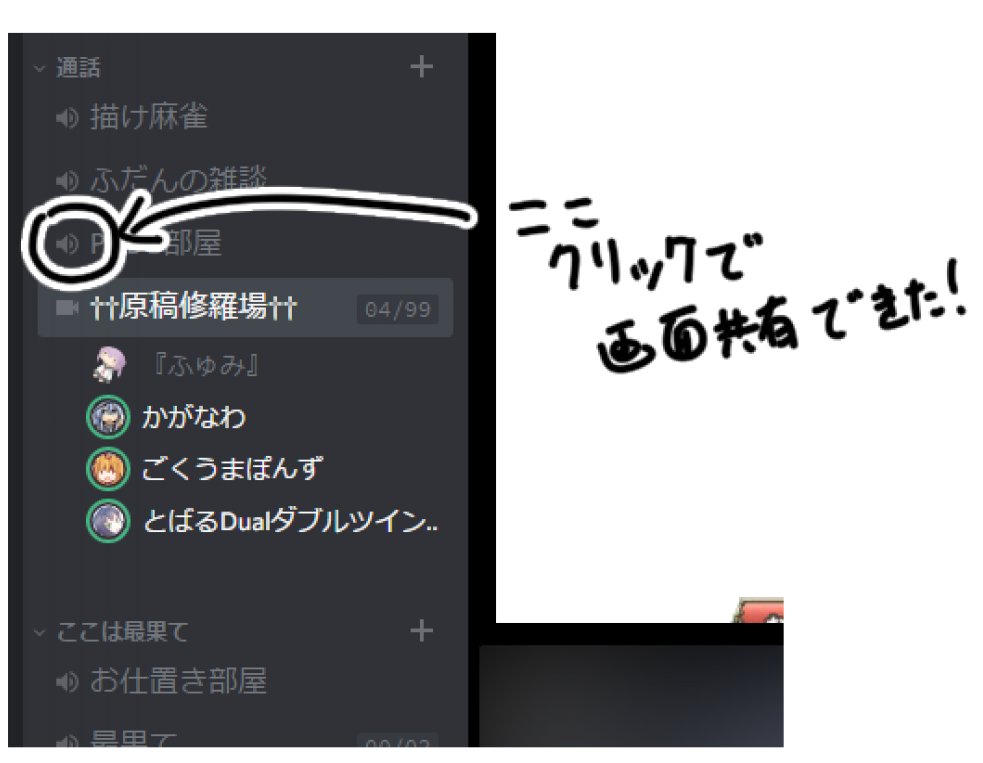
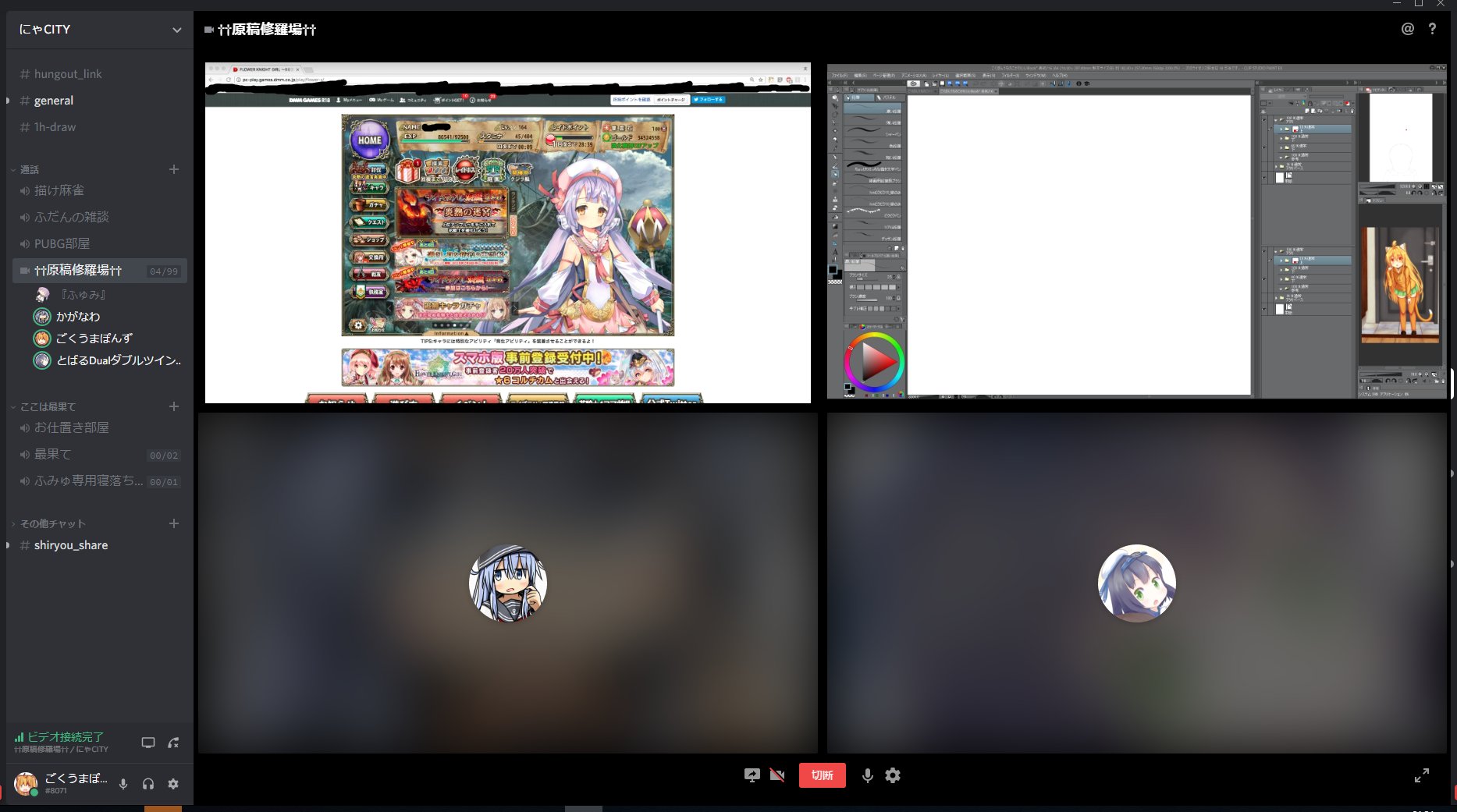
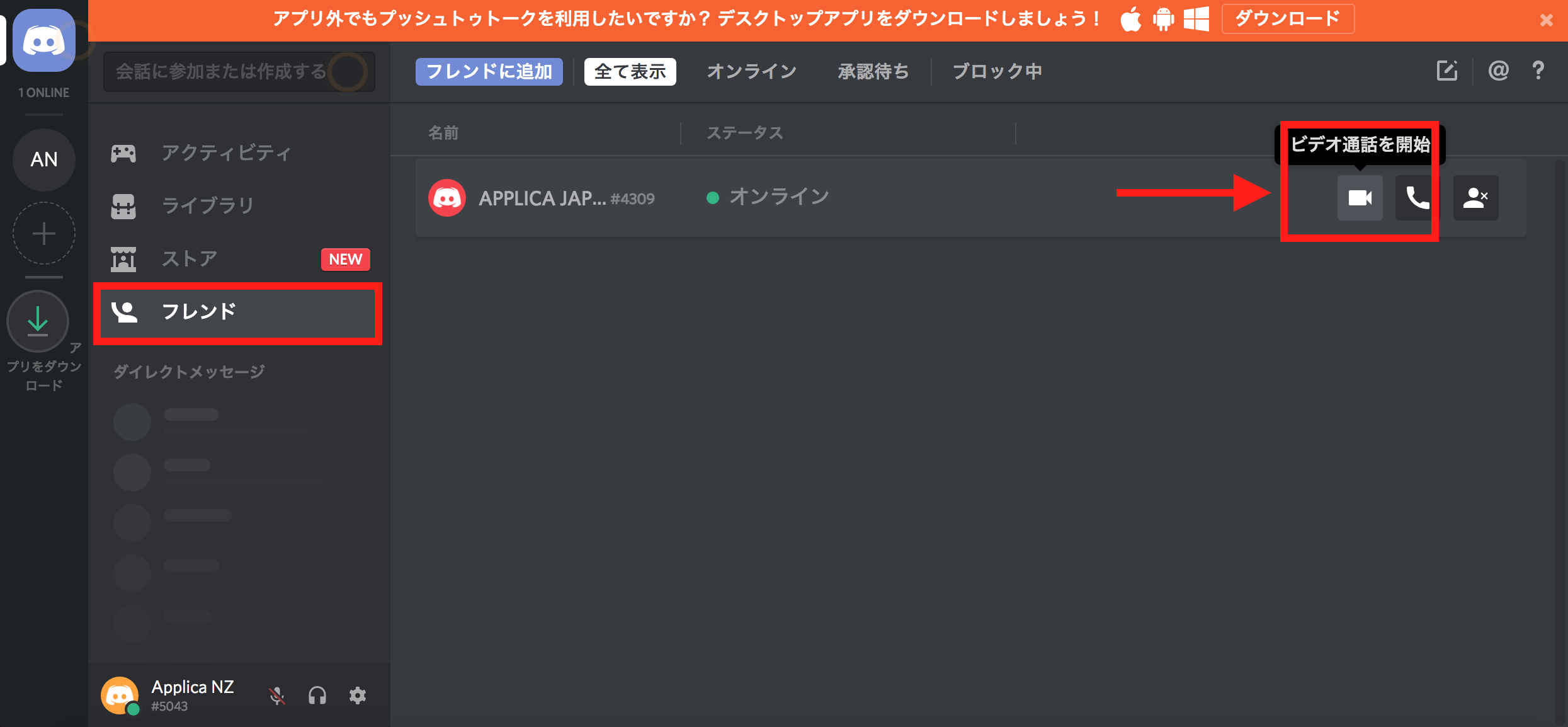
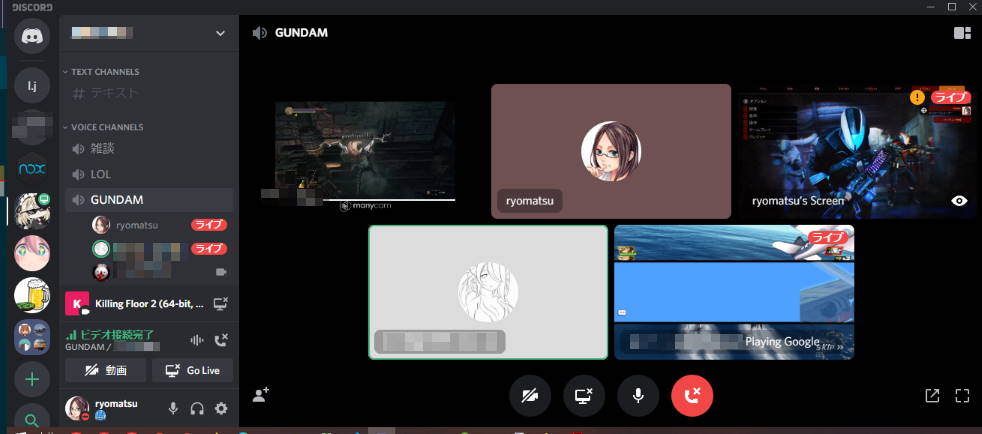
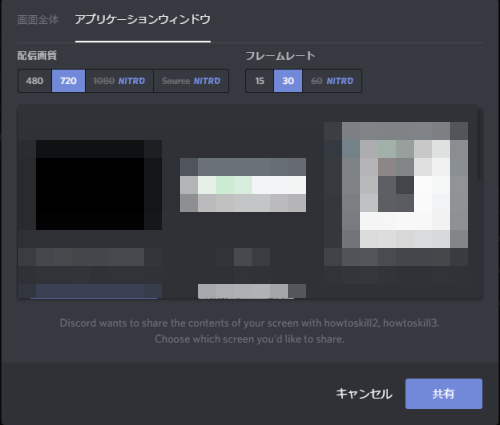
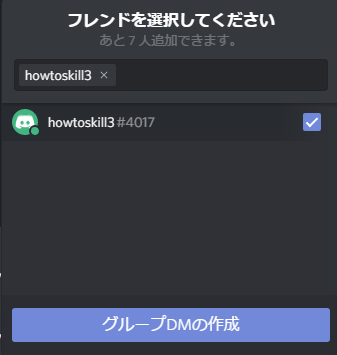
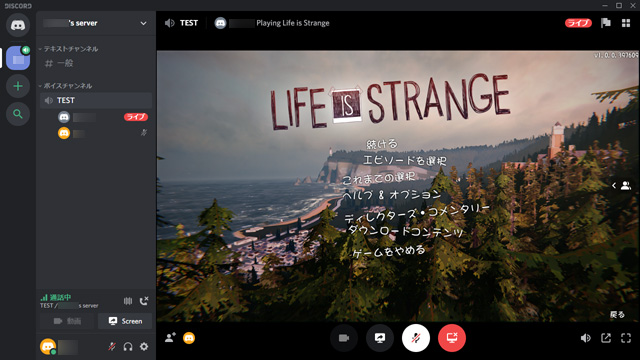
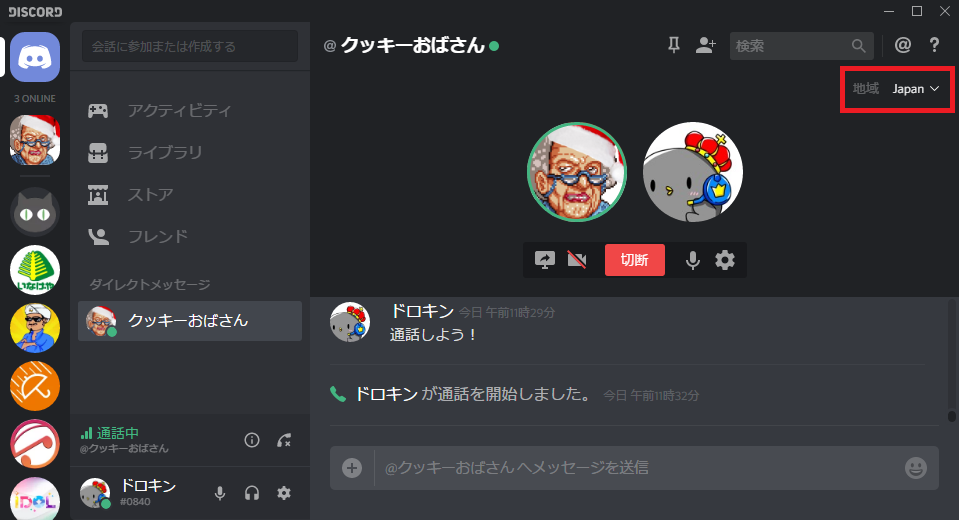
ディスコード 画面共有 グループ- ディスコードなどでチャットをしながら 2つ目の方法は、一斉にライブdvdを再生し、(※1)ディスコードやlineを使用して、通話やチャットを通じて感想を共有する方法。 時には再生のタイミングがずれて「えっ、そこ観てるの! 完成後はグループで通話や画面共有することが可能です。 Discord(ディスコード)では複数人でビデオ会議に利用したり、友達や家族との通話に利用したり、役立つアプリとなっています。 今回はDiscordのビデオ通話全般について詳しく解説していきます。
ボイスチャットツールのdiscord ビデオ通話と画面共有機能をユーザーの一部に提供開始 Maruhoi1 S Blog
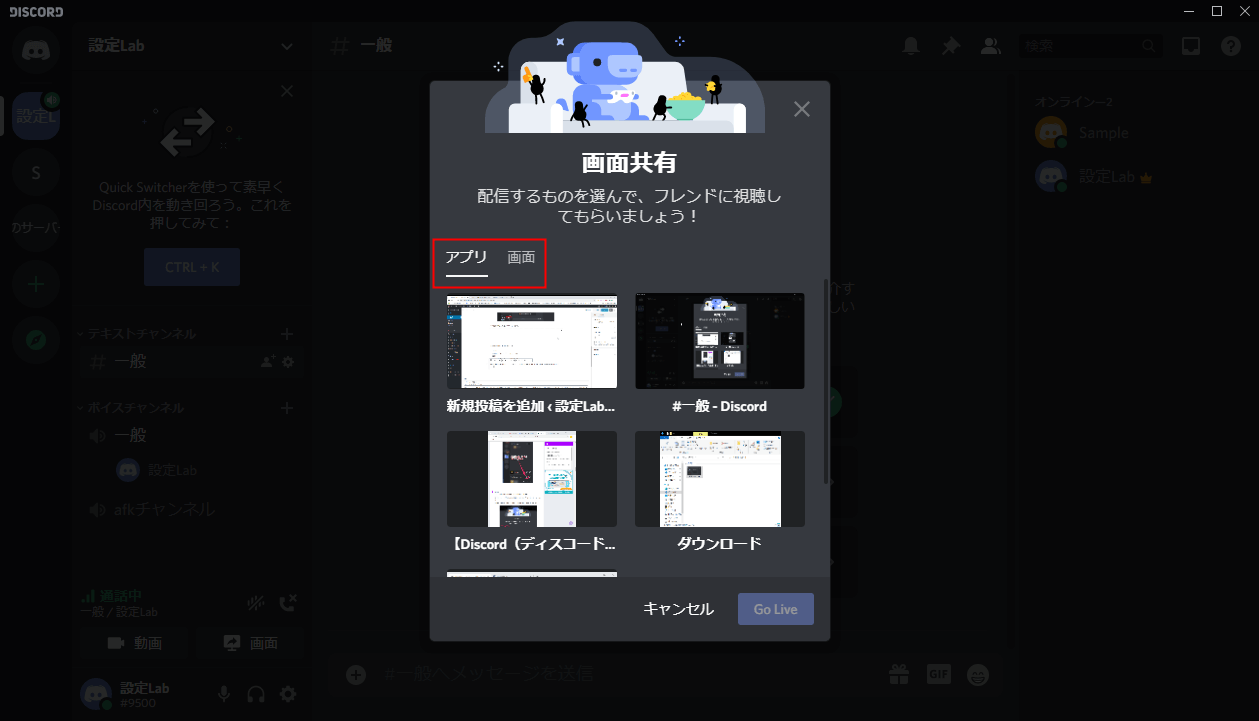
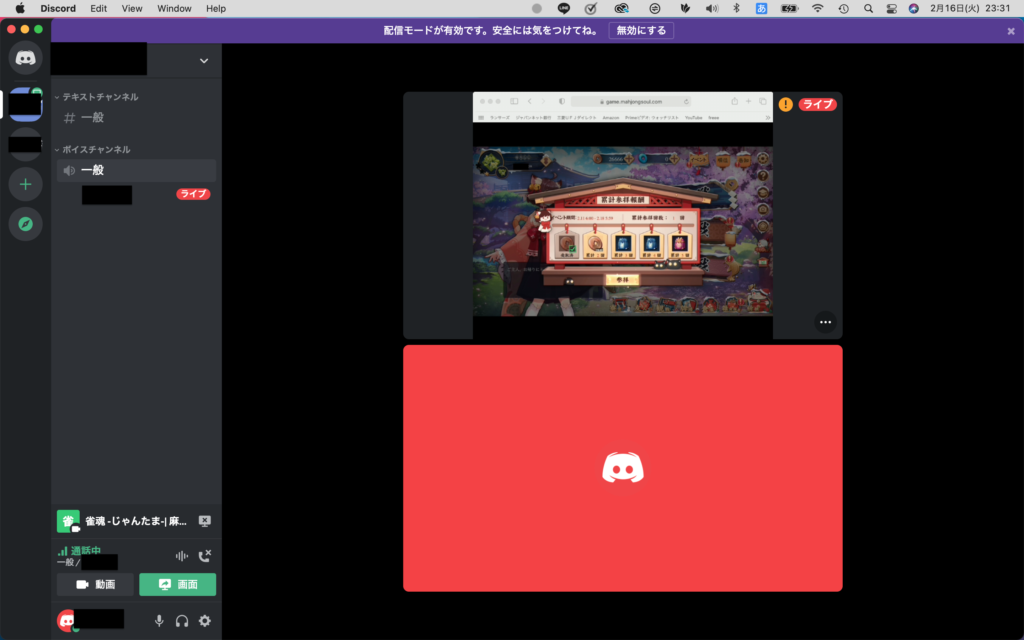
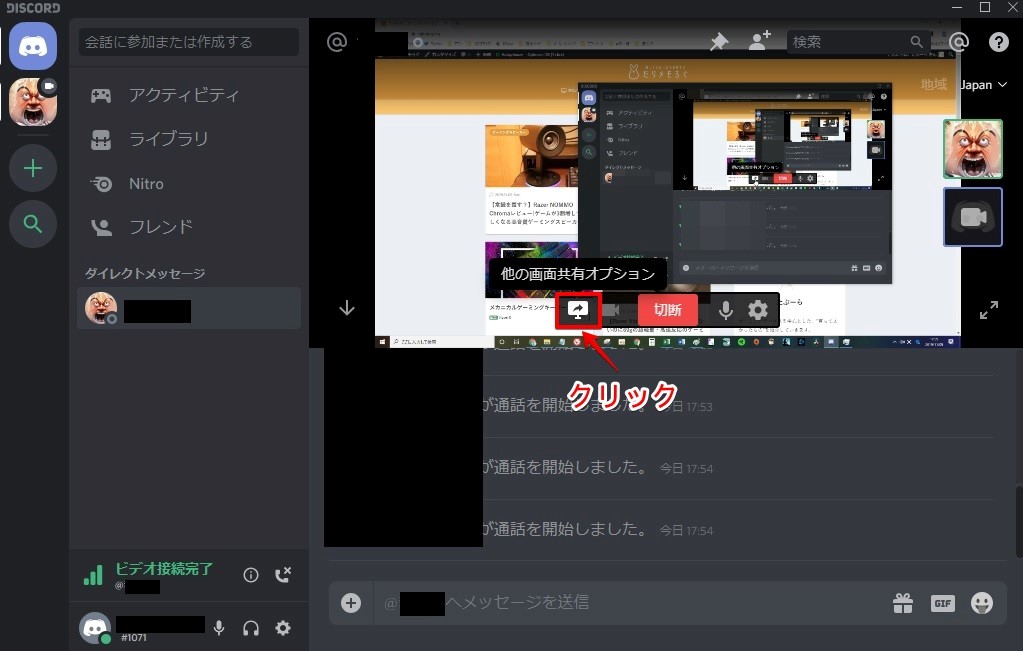
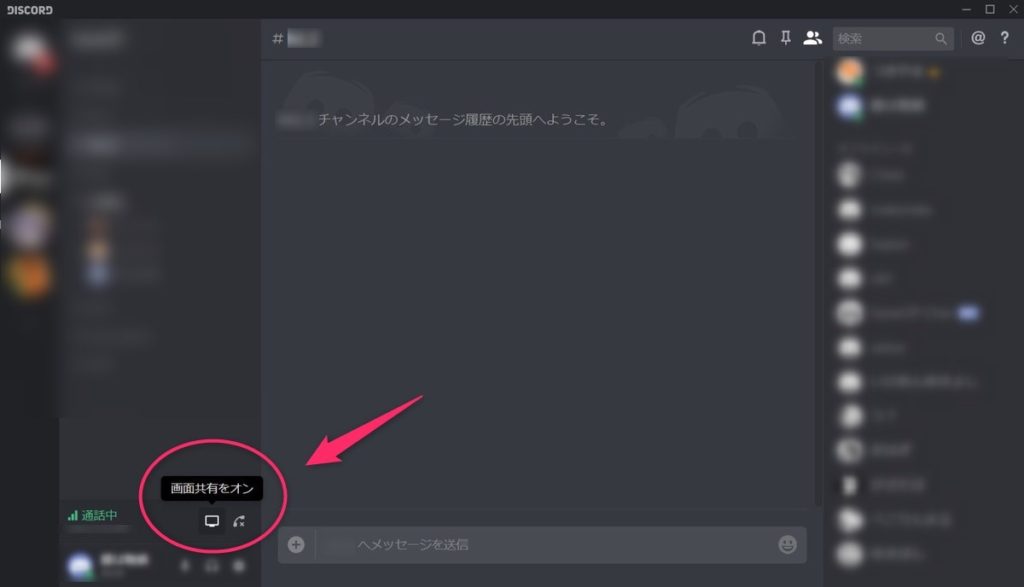
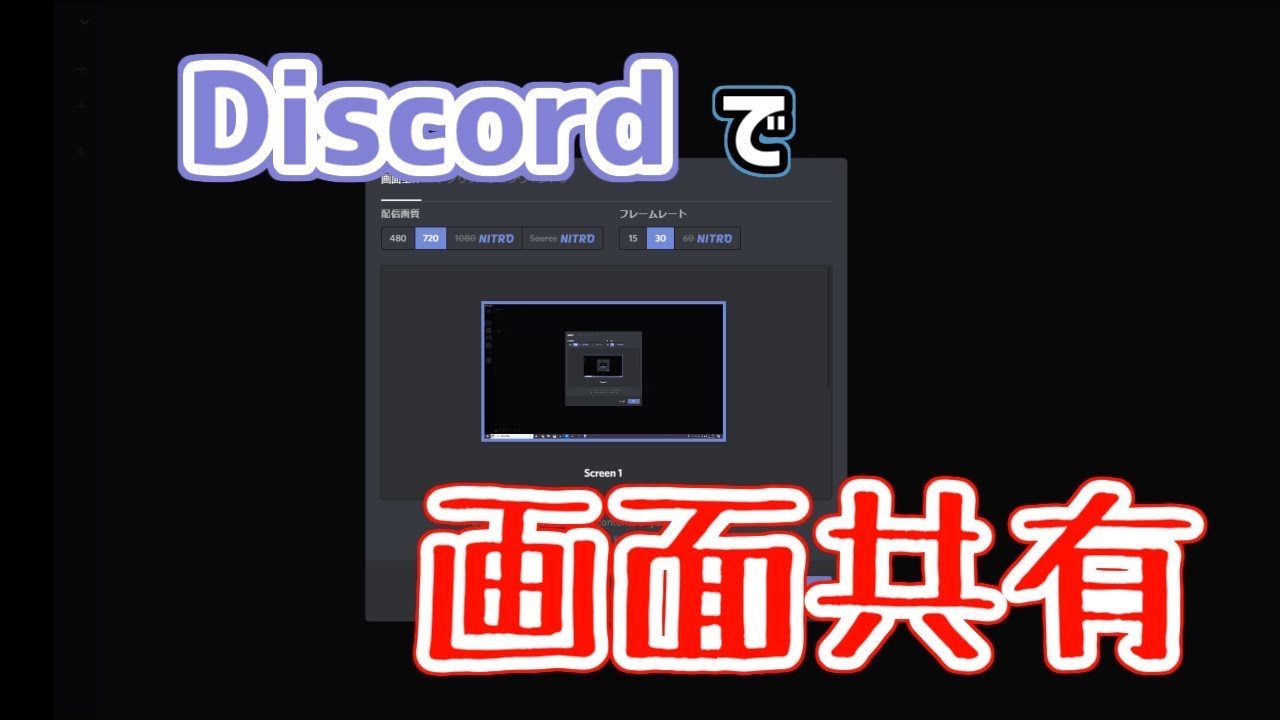
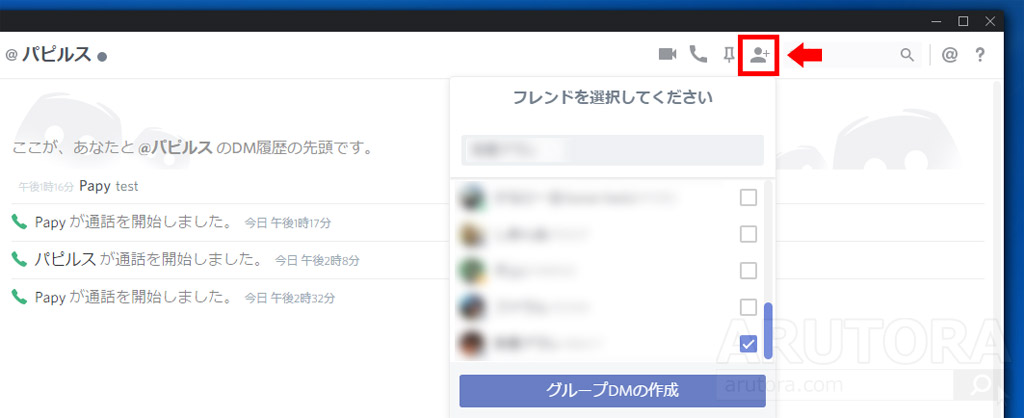
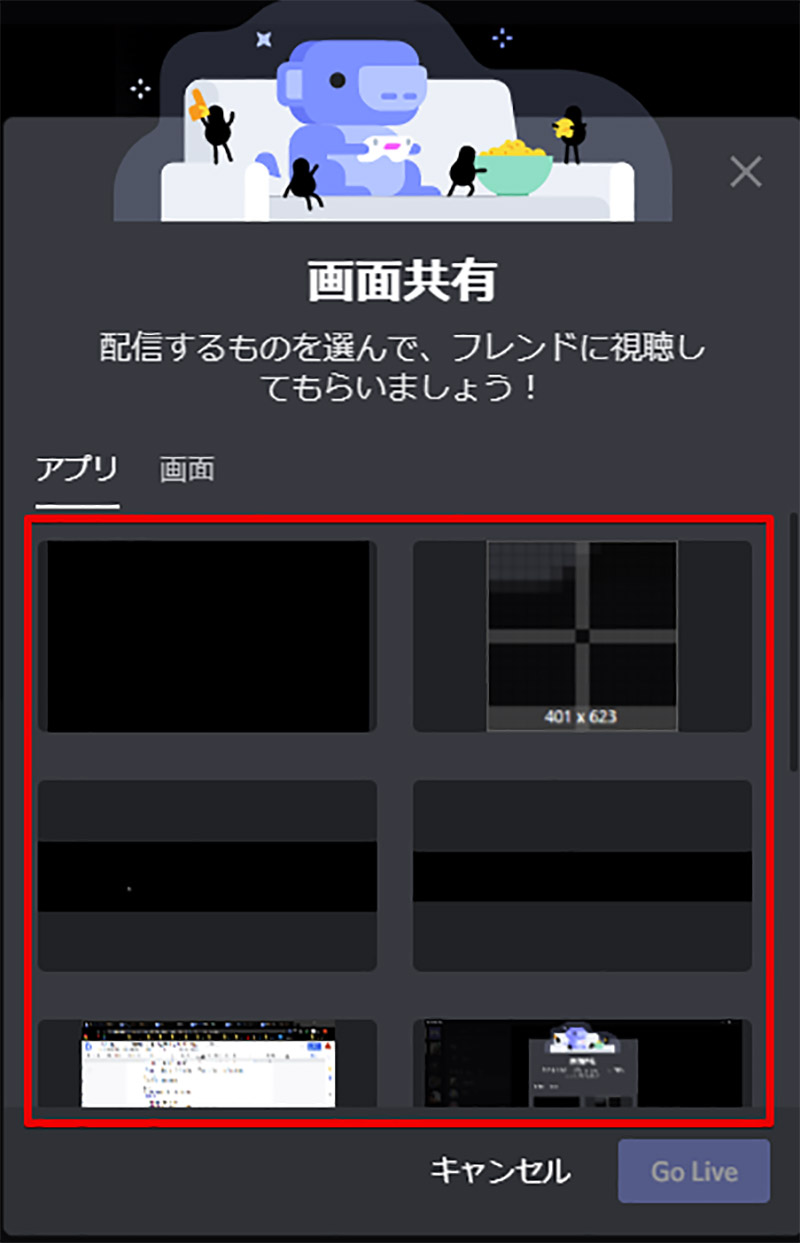
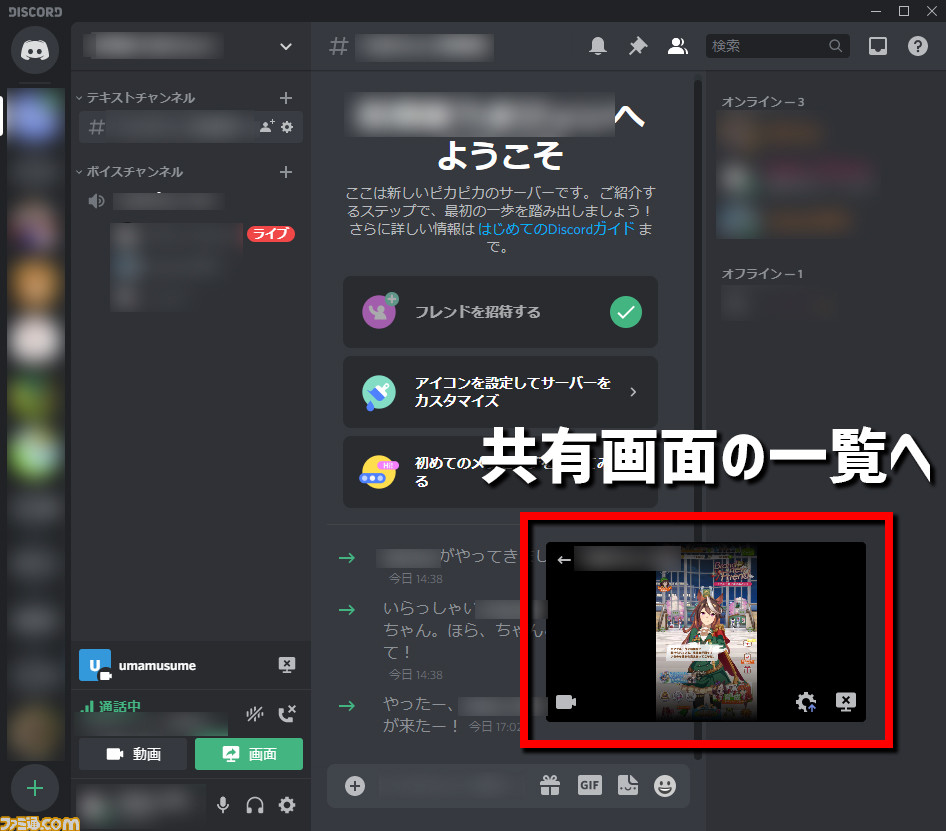
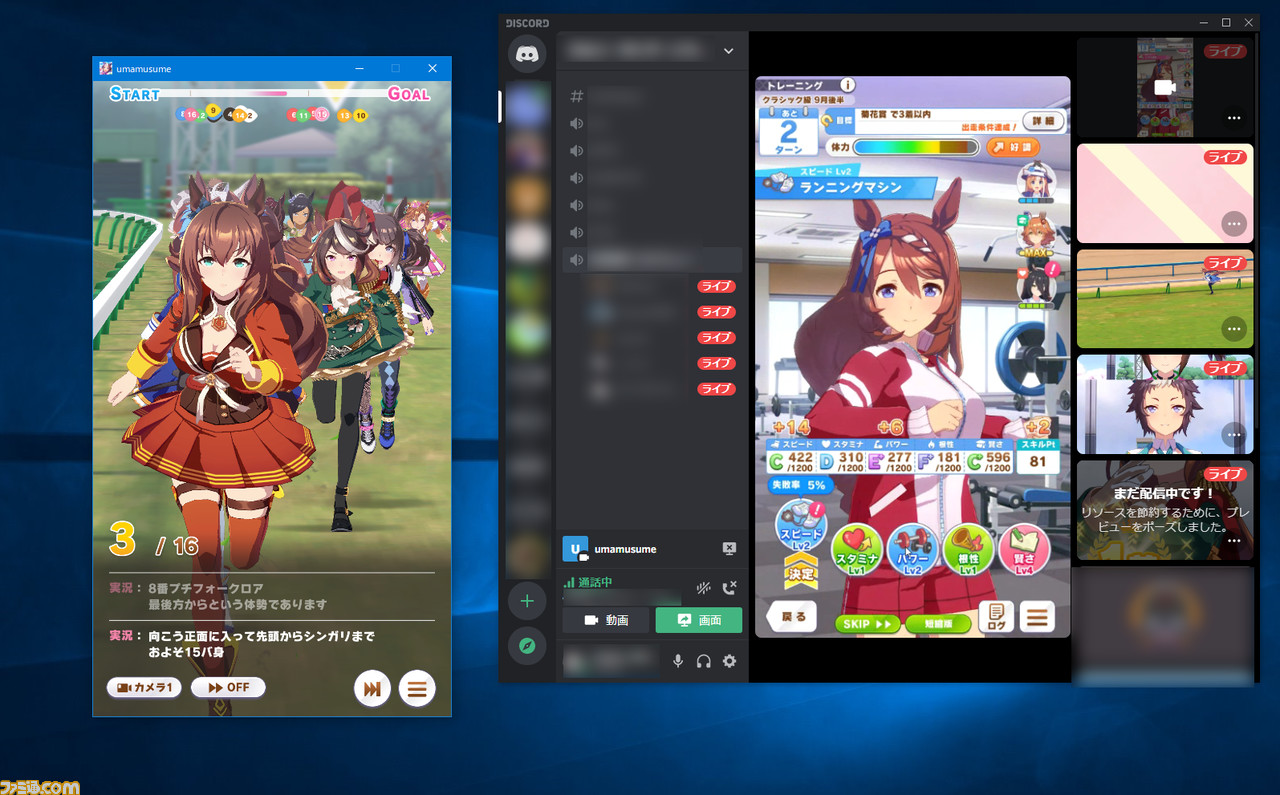
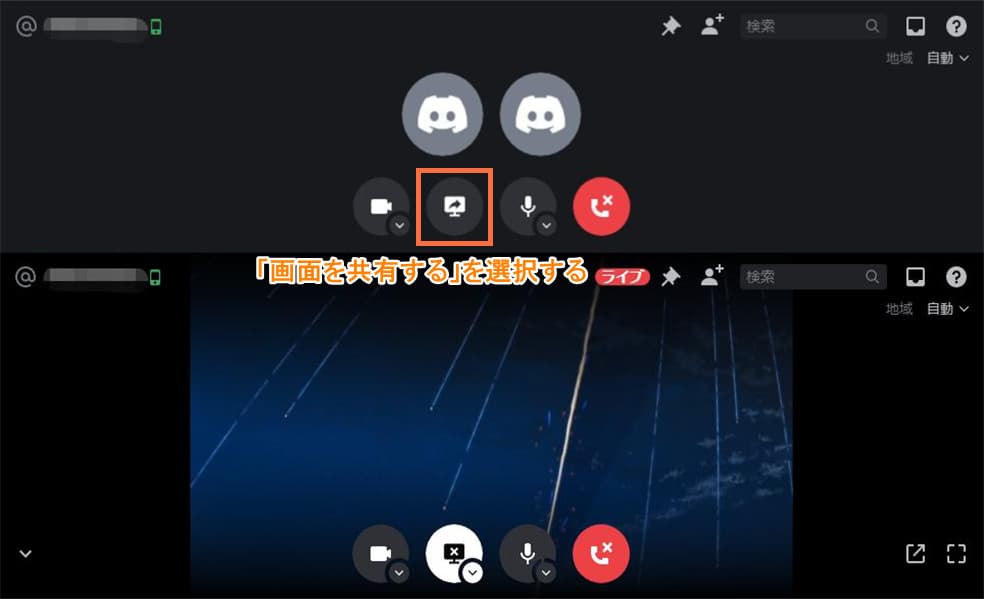
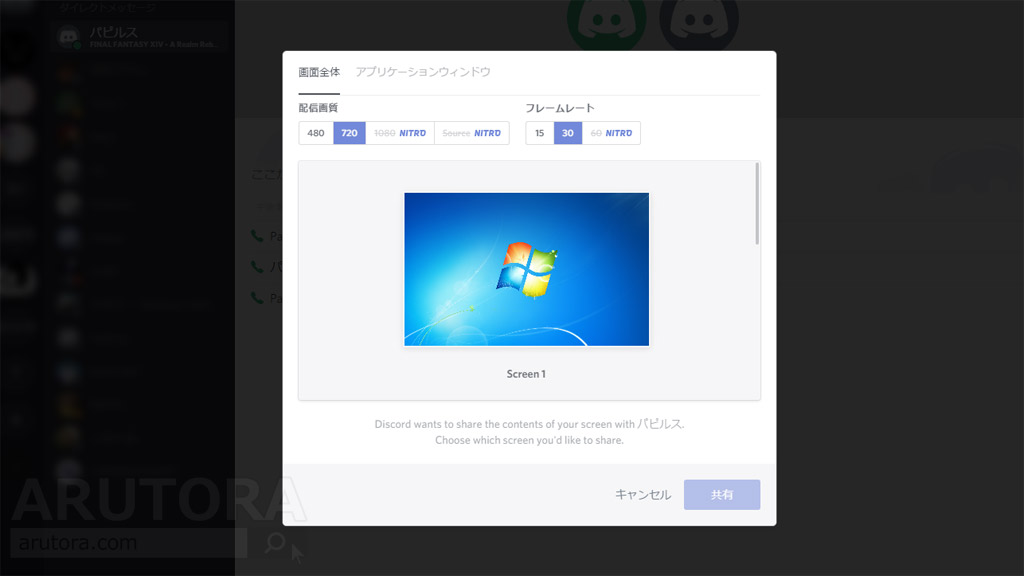
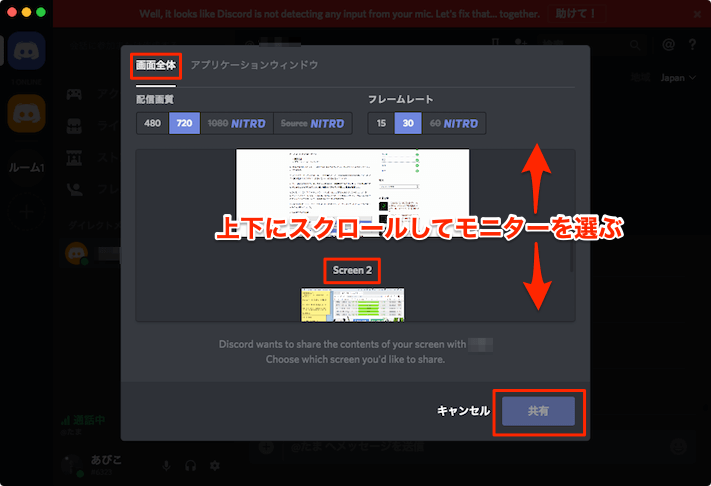
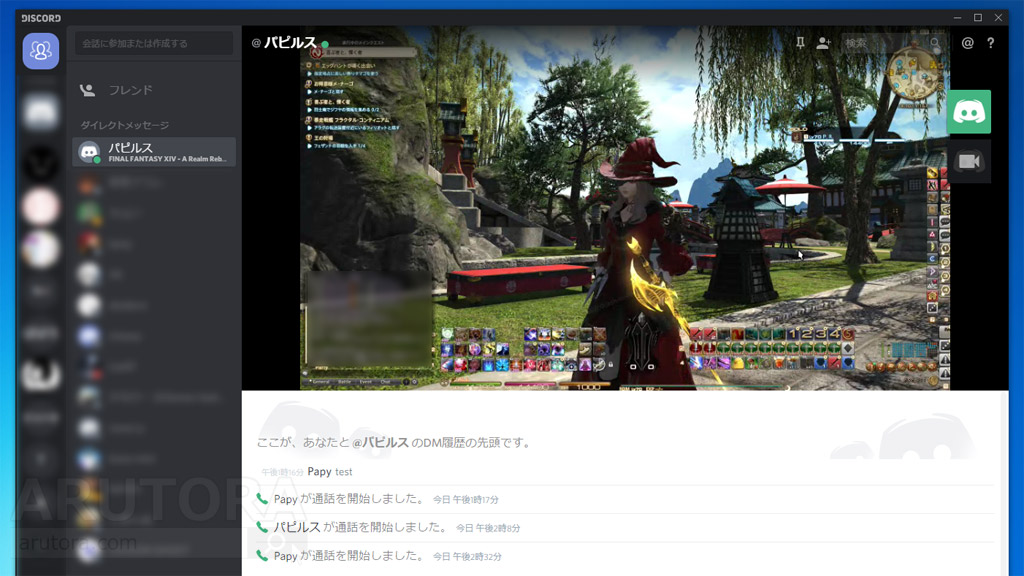
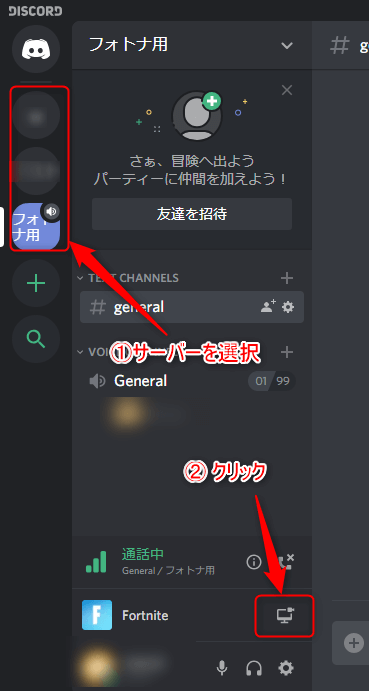
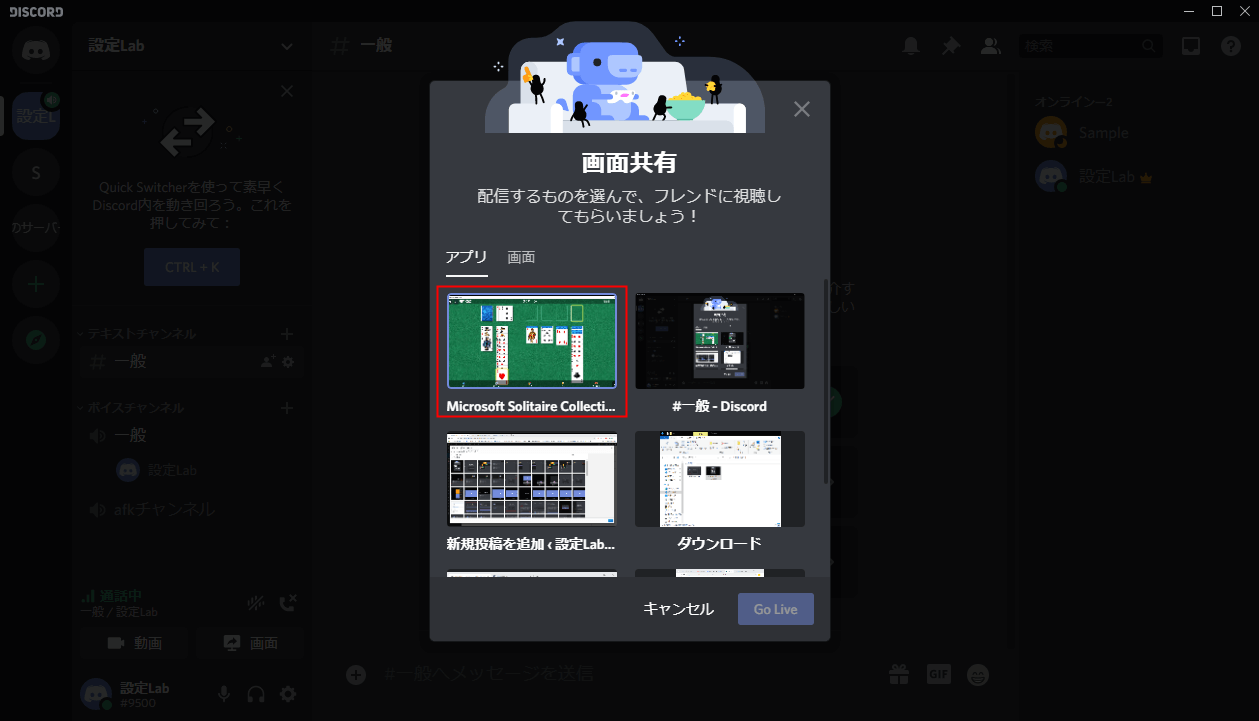
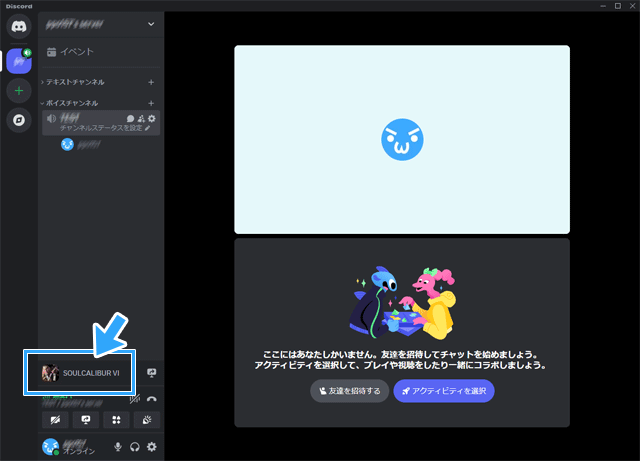
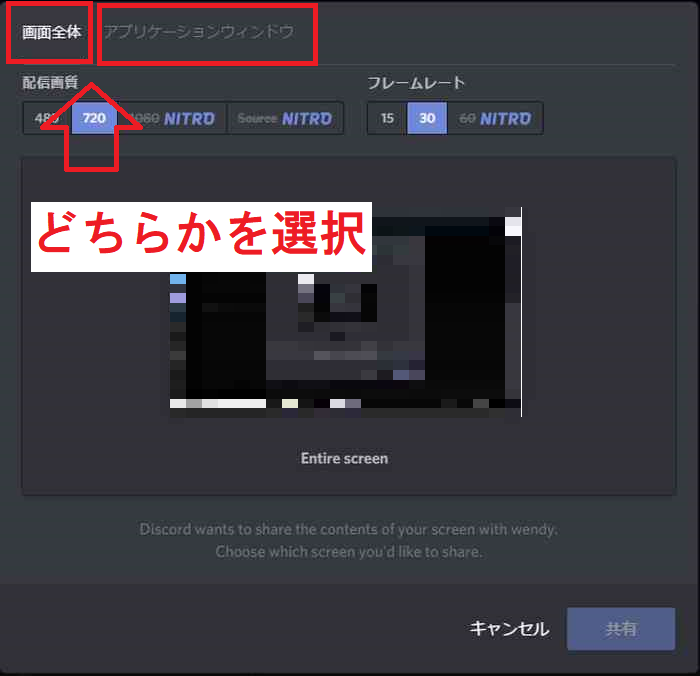
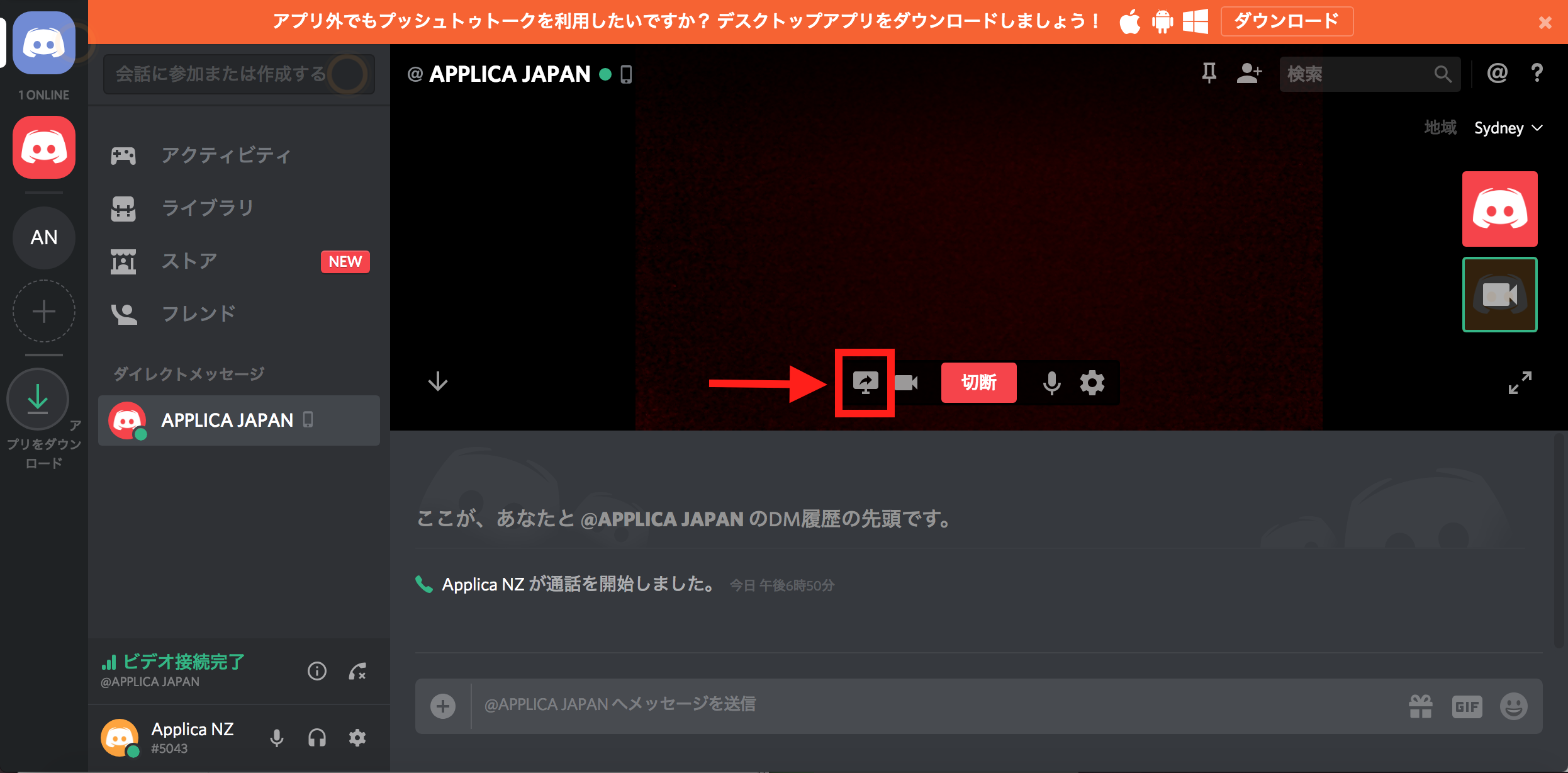
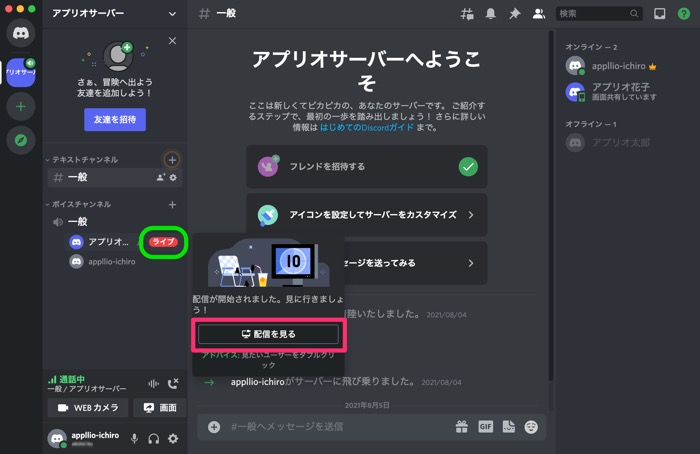
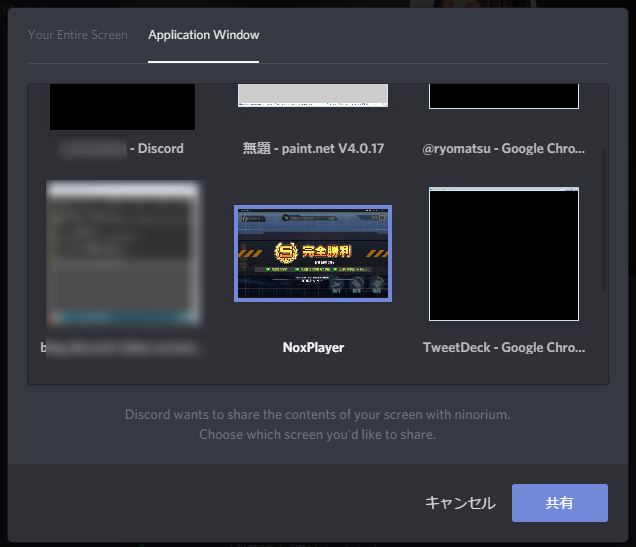
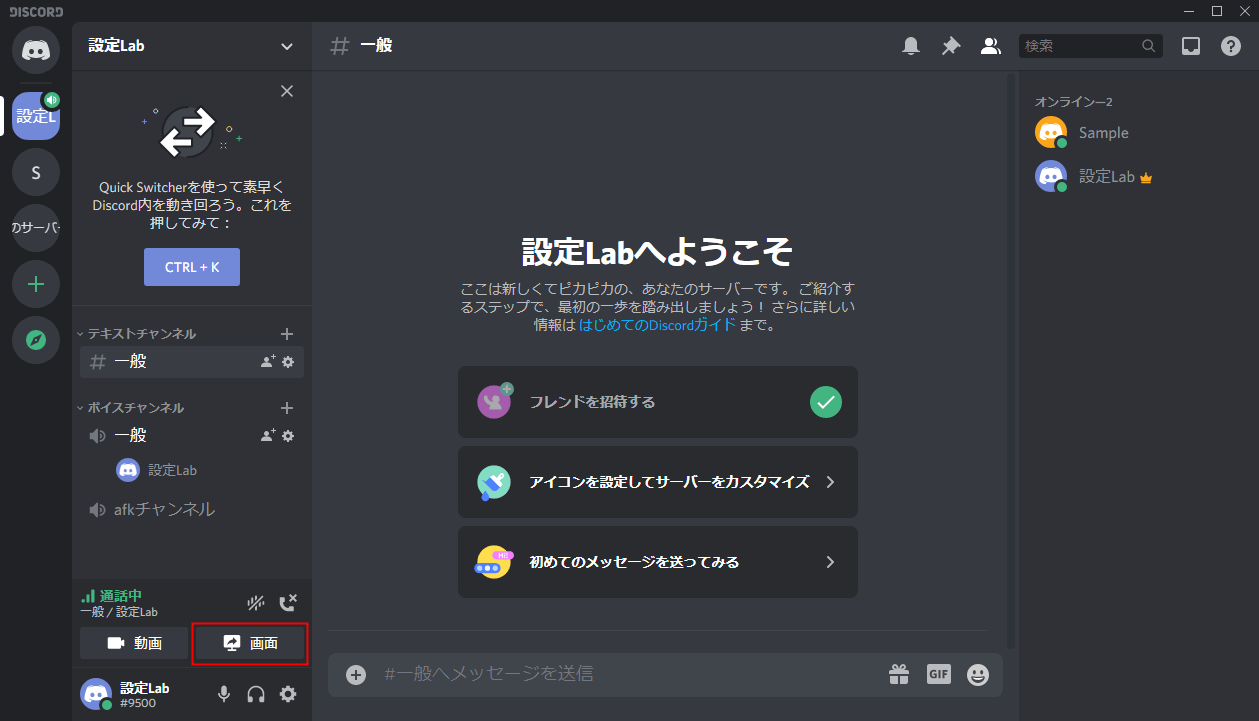
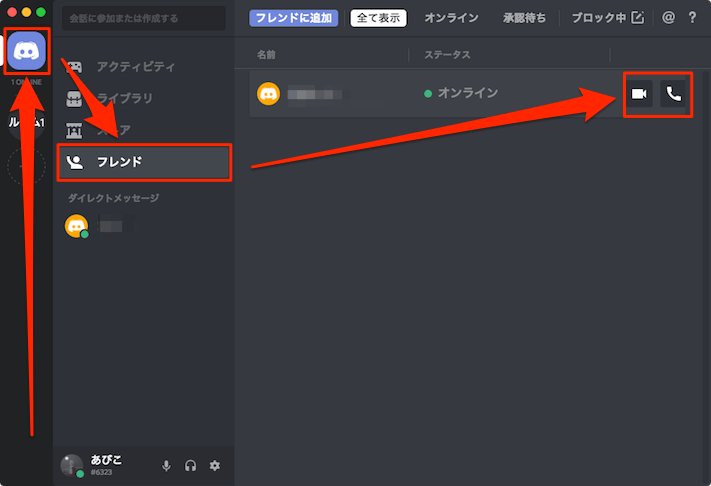
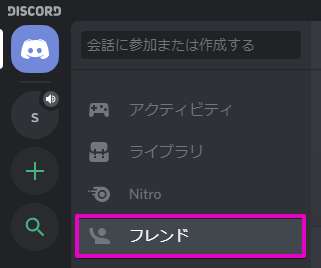
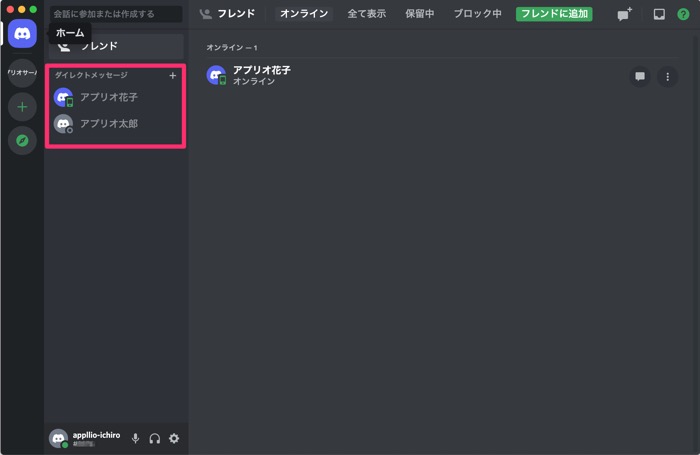
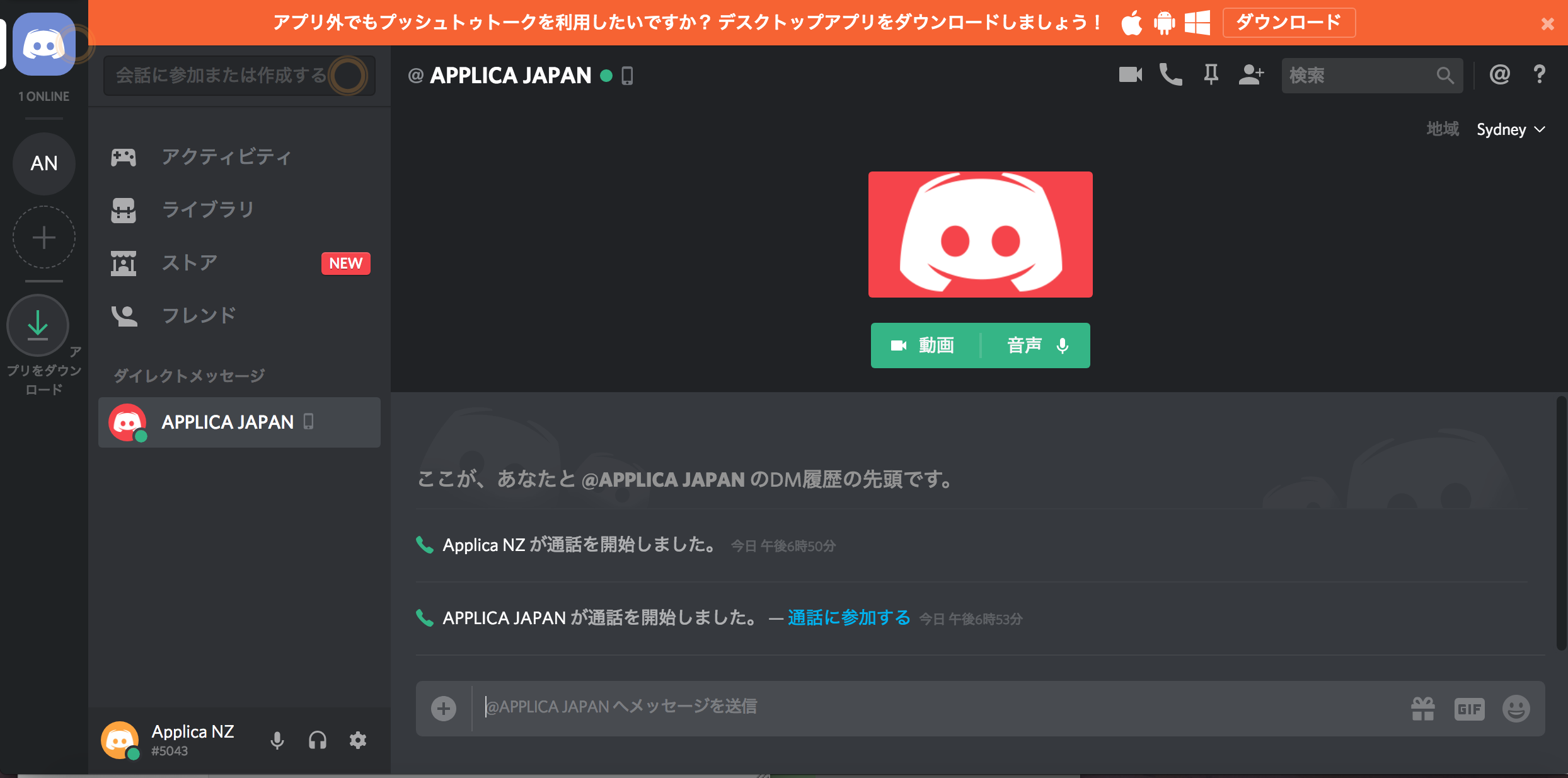
追記Discord の画面共有機能が Go Live として新しくなった。この記事で紹介している方法は個人間やメンバーを指定したグループチャットに限定した機能なので、サーバーのチャンネルで画面共有を行いたい場合に Discordの画面共有を好きなようにしたい あっきー Note ディス コード ゲーマーがdiscord ディスコード を勧める理由 機能や使い方は 他のチャットアプリと比較も Pc版ディスコードのホーム画面 設定方法まとめ 図解で解説 はりぼう記5 複数人でビデオ通話する前に確認すること(スマホ) 6 DiscordでグループDMを使って複数人とビデオ通話する方法(スマホ) 61 スマホに画面共有ボタンはない
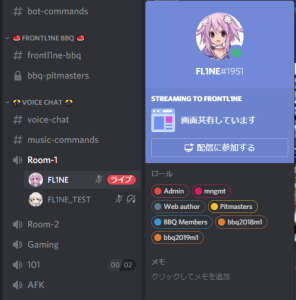
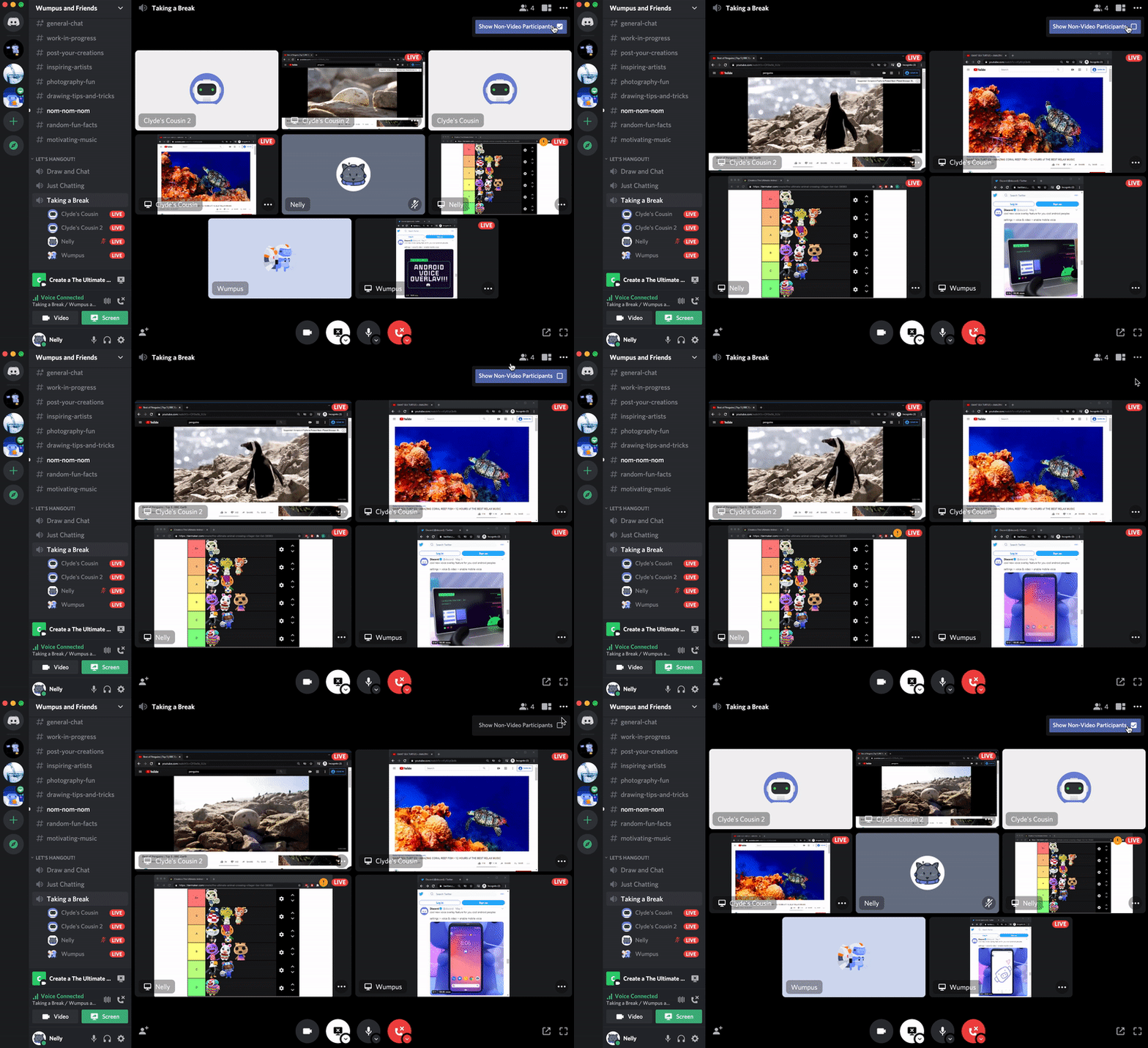
Discord(ディスコード)とは? では、はじめにDiscord(ディスコード)についてご紹介します! Discordは15年5月にリリースされた、 チャット、ビデオ通話、音声通話、画面共有などができるソフトウェア です。 もともとゲーマー向けに作られたこともあり、 多機能、軽快な動作に高い評価 をDiscordの画面共有がサーバー内でも使用可能に 少し前から試験的な機能としてテスト実装されていた「画面共有」の機能ですが、試験版ということで機能にかなり制限や不具合があり、なかなか使用に足るものではありませんでした。 個人的に最も使い勝手の悪かった部分として、 画面共有 このシリーズでは、Discordはじめたての初心者でも分かるように 画像付きで なるべく噛み砕いて サーバーの設定方法を滅茶苦茶分かりやすく説明します! この記事はパソコン版を使用しているということで進めていきます。ですがスマホ版の方も大体同じような操作でいけるのでご安
ディスコード 画面共有 グループのギャラリー
各画像をクリックすると、ダウンロードまたは拡大表示できます
 |  | |
 |  |  |
 |  |  |
「ディスコード 画面共有 グループ」の画像ギャラリー、詳細は各画像をクリックしてください。
 |  |  |
 |  |  |
 |  |  |
「ディスコード 画面共有 グループ」の画像ギャラリー、詳細は各画像をクリックしてください。
 |  |  |
 |  |  |
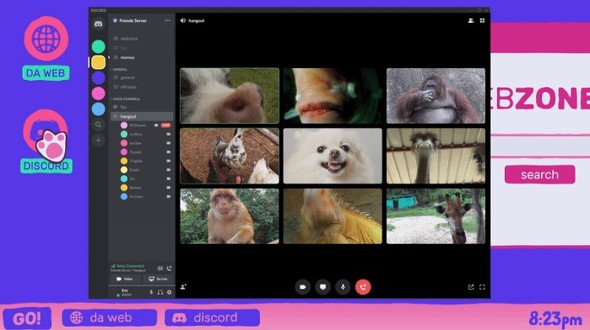 |  |  |
「ディスコード 画面共有 グループ」の画像ギャラリー、詳細は各画像をクリックしてください。
 |  |  |
 |  |  |
 |  |  |
「ディスコード 画面共有 グループ」の画像ギャラリー、詳細は各画像をクリックしてください。
 |  |  |
 |  |  |
 |  |  |
「ディスコード 画面共有 グループ」の画像ギャラリー、詳細は各画像をクリックしてください。
 |  |  |
 |  |  |
 |  |  |
「ディスコード 画面共有 グループ」の画像ギャラリー、詳細は各画像をクリックしてください。
 |  | |
 |  |  |
 |  | |
「ディスコード 画面共有 グループ」の画像ギャラリー、詳細は各画像をクリックしてください。
 |  | |
 |  |  |
 |  |  |
「ディスコード 画面共有 グループ」の画像ギャラリー、詳細は各画像をクリックしてください。
 |  |  |
 |  |  |
 |  |  |
「ディスコード 画面共有 グループ」の画像ギャラリー、詳細は各画像をクリックしてください。
 |  |  |
 |  | |
 |  |  |
「ディスコード 画面共有 グループ」の画像ギャラリー、詳細は各画像をクリックしてください。
 |  |  |
 |  |  |
|  |  |
「ディスコード 画面共有 グループ」の画像ギャラリー、詳細は各画像をクリックしてください。
 |  |  |
 | 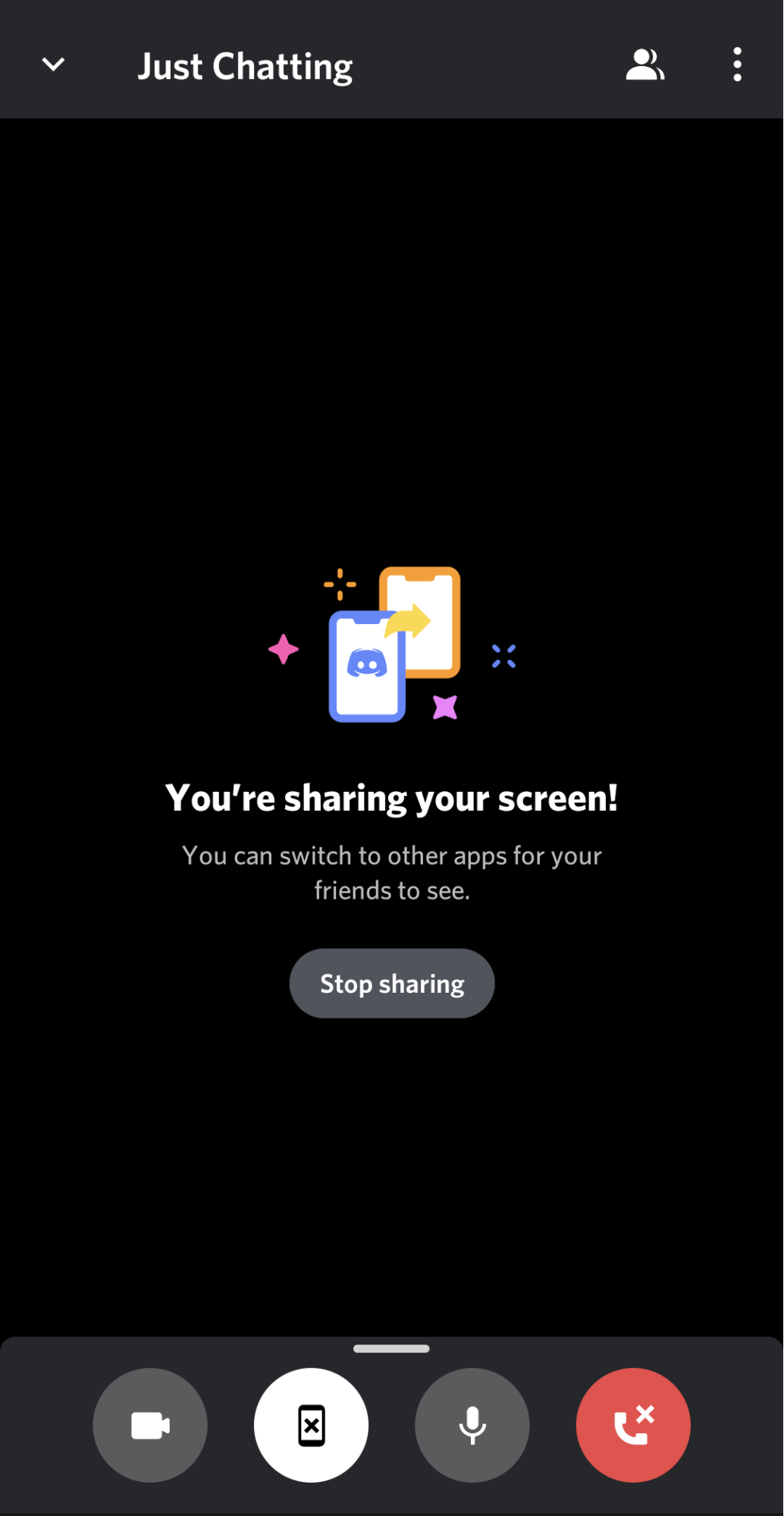 |
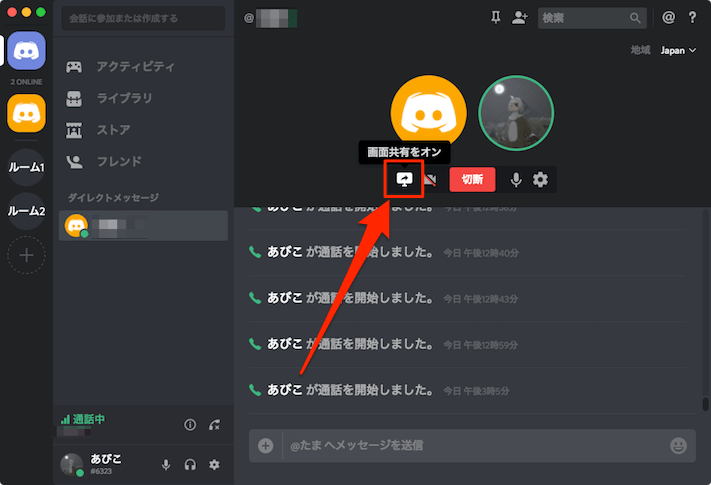
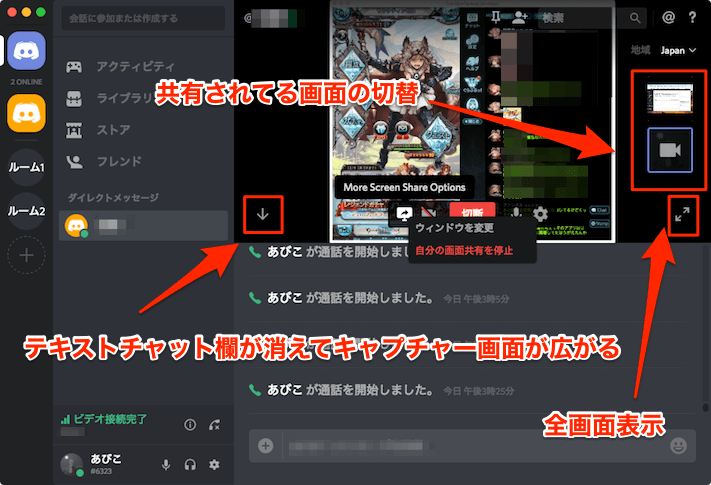
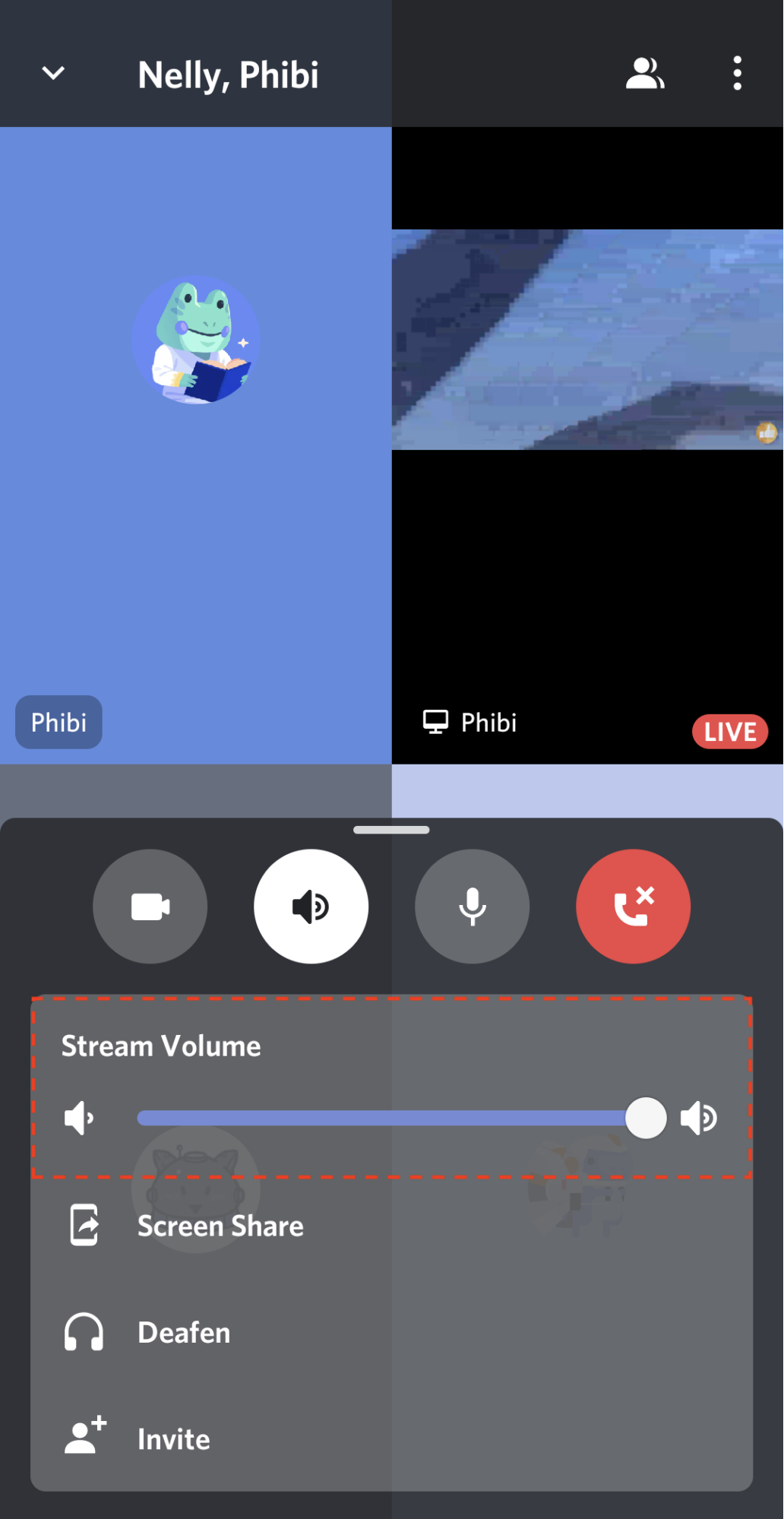
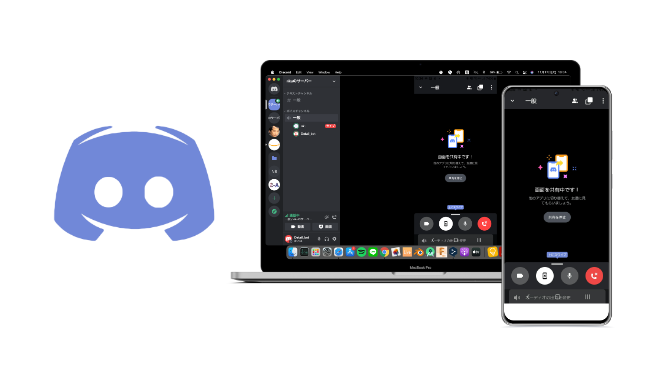
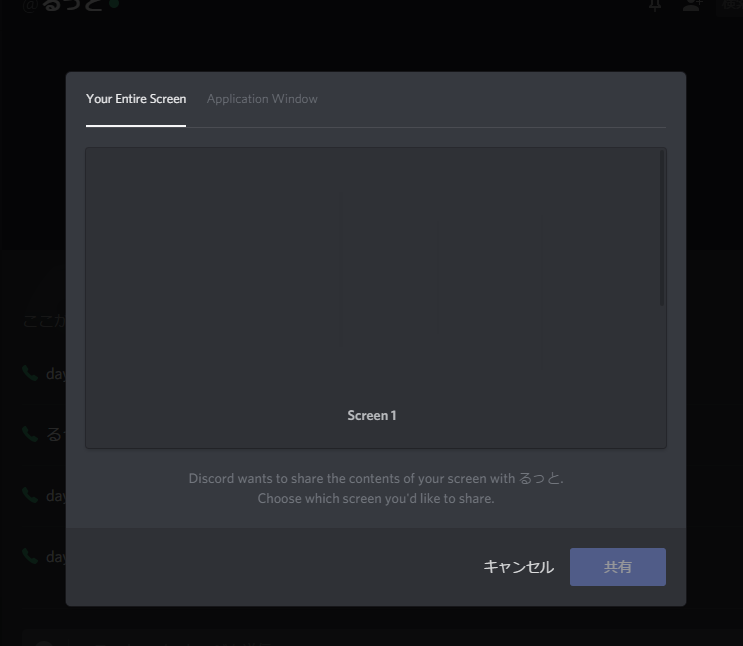
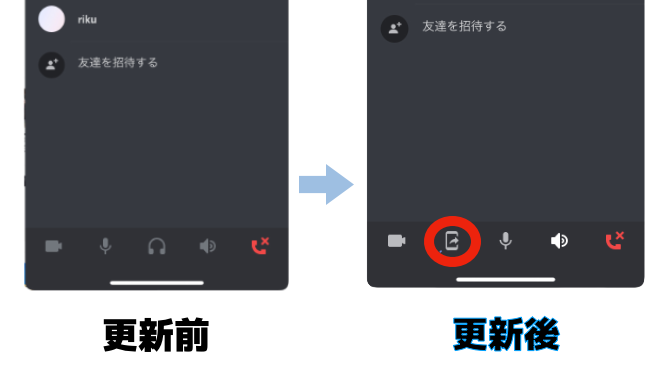
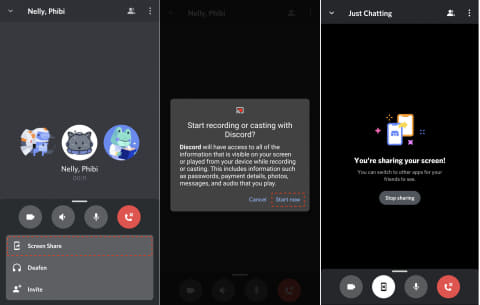
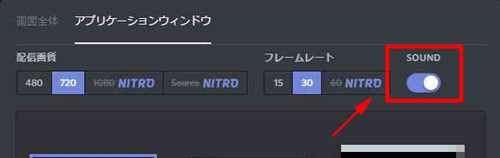
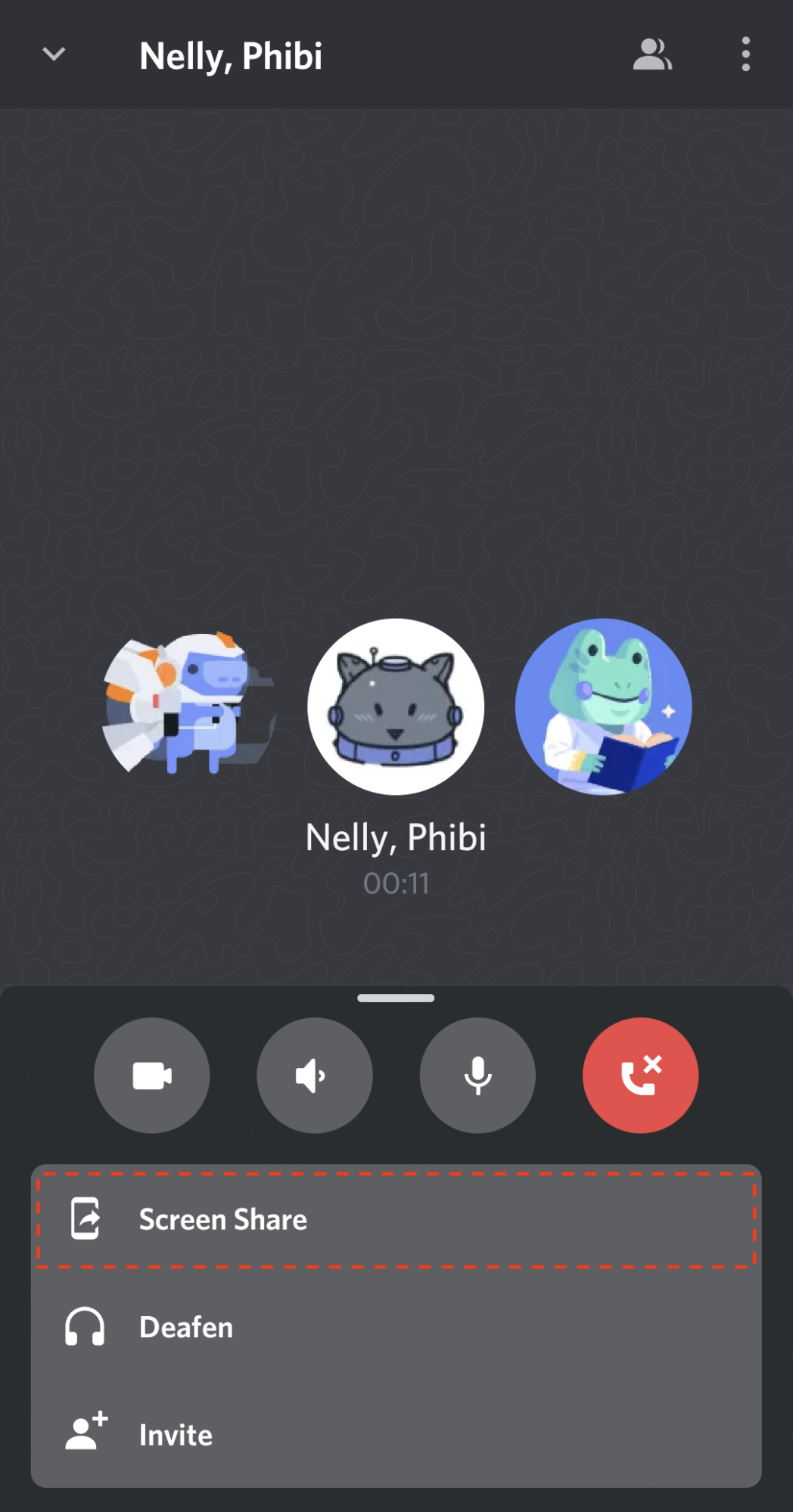
画面共有の始め方 上記セクションで要件を満たしたら、モバイル版で画面共有を始めましょう。 まずは音声通話に接続しましょう。 DMでもグループDMでもボイスチャンネルでも大丈夫です。 スクリーン下部から上にスワイプして、画面共有ボタン押して Discord(ディスコード)の使い方。 Discordの基本機能は、グループ通話やグループチャット、写真や動画の共有など、他のコミュニケーションアプリであるLINEやSkypeと大きな違いはありません。 Discordはメンバーやチャンネルの管理、画面共有がしやすく
Incoming Term: ディスコード 画面共有 グループ,


